
YouCut - Video Editor & Maker
InShot Video EditorPřehrávání a úprava videa
4,911.68K Recenze
- Verze
- 1.721.1224
- Instalace
- 100.00M
- Věkové hodnocení
- PEGI 3
Snímky obrazovky
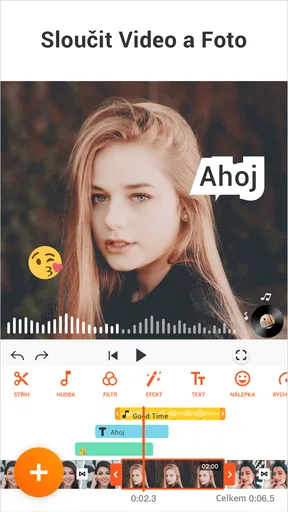
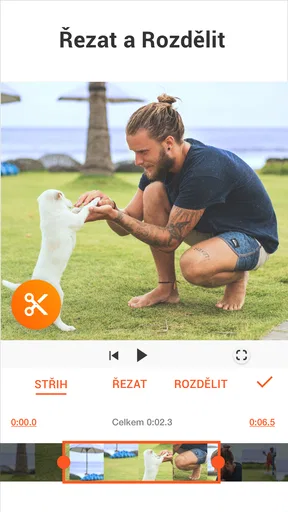
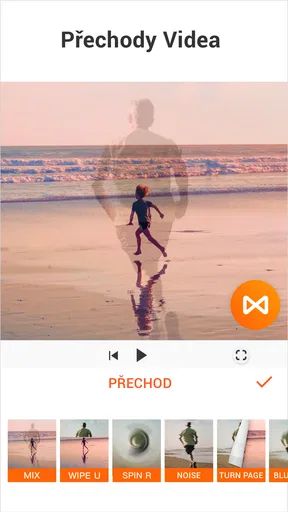
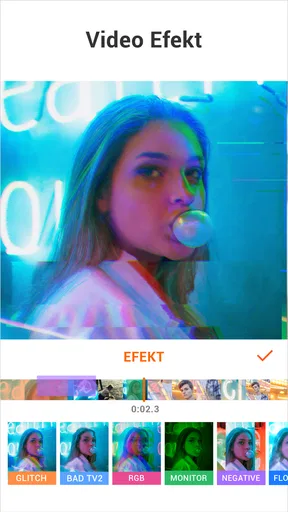
Naše recenze aplikace YouCut - Video Editor & Maker
 Analýzu připravil Appyee
Když jsem chtěl poprvé sestříhat několik záběrů přímo v telefonu, hledal jsem editor, který mě nezahltí hned po otevření. Narazil jsem na YouCut - Video Editor & Maker a rychle jsem zjistil, že jeho hlavní přednost je přístupnost: můžu začít obyčejným ořezem a postupně přidávat další úpravy, aniž bych musel nejdřív studovat složitý pracovní postup. Právě pro první pokus je příjemné, že výsledek nemusí být dokonalý, aby se člověk naučil něco užitečného.
V praxi se hodí hlavně na krátká videa z výletů, rodinných setkání, receptů nebo běžných okamžiků, které chci spojit do jednoho klipu. Neberu ho jako náhradu počítačového střižnového programu pro náročnou zakázku; spíš jako pohotový nástroj, když mám materiál v telefonu a chci z něj udělat něco, co se dobře sleduje a snadno sdílí.
Co čekat od mobilního editoru
YouCut patří mezi aplikace pro přehrávání a úpravu videa a vyvíjí ho InShot Video Editor. Je zdarma ke stažení, má věkové hodnocení PEGI 3 a jeho průměrné hodnocení je 4,9 z přibližně 8,5 milionu hodnocení; používá ho přes 100 milionů lidí. Beru to jako známku toho, že nejde o okrajový nástroj, ale počet uživatelů sám o sobě samozřejmě neříká, jestli bude vyhovovat právě vašemu způsobu práce.
Moje očekávání bych nastavil jednoduše: dostanu telefonní editor zaměřený na rychlé úpravy a tvorbu kratších videí, ne kompletní profesionální střižnu. Když chci upravit délku záběru, podpořit náladu hudbou, změnit rychlost nebo dát několika klipům jednotnější vzhled, aplikace má smysl. Jestli potřebuji detailní práci s mnoha vrstvami, přesné řízení každého zvukového kanálu nebo dlouhý projekt, raději bych sáhl po pokročilejším editoru.
První spuštění a cesta k prvnímu klipu
Po instalaci je nejlepší nezačínat hledáním každého efektu. Vyberu si několik záběrů, které patří k jedné situaci, a nejprve z nich odstraním dlouhé začátky, konce a nepovedené části. Tím vznikne smysluplná kostra videa. Teprve potom zkouším hudbu, filtr nebo změnu rychlosti. Tenhle postup mi pomáhá poznat, jestli klip funguje i bez ozdob, a zároveň se vyhnu tomu, že strávím čas efektem na záběru, který nakonec vyřadím.
Pro první úspěšný projekt doporučuji třeba krátké video z procházky: vyberte pár různých záběrů, ořežte každý na nejzajímavější okamžik a přehrajte si celek ještě před přidáním hudby. Pak zkuste podkres, který záběry sjednotí, a rychlost změňte jen tam, kde to má důvod. Je to konkrétní a nenáročné cvičení, na kterém rychle poznáte, jak střih ovlivňuje rytmus výsledku.
První dojmy a uživatelské rozhraní
První věc, která mě na YouCut zaujala, bylo její intuitivní uživatelské rozhraní. Aplikace je navržena tak, že i když nejste technický guru, snadno se v ní zorientujete. Všechny funkce jsou přehledně uspořádané a snadno dostupné, což je pro začátečníky obrovské plus.
Když jsem se pustil do svého prvního projektu, příjemně mě překvapilo, jak snadné bylo stříhat, přidávat efekty a hudbu. Vyzkoušel jsem několik editorů, ale YouCut je opravdu uživatelsky přívětivý. Při prvním používání se mi osvědčilo držet se několika základních kroků místo toho, abych hned upravoval každou položku. Střih, kontrola pořadí a přehrání celku mi ukážou, co projektu skutečně chybí.
Funkce, které stojí za zmínku
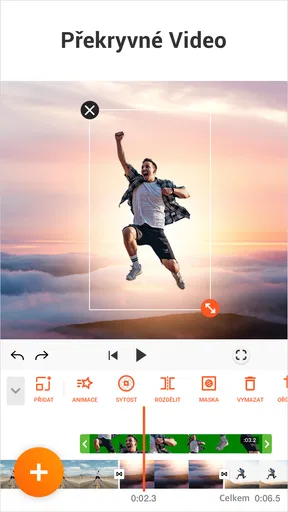
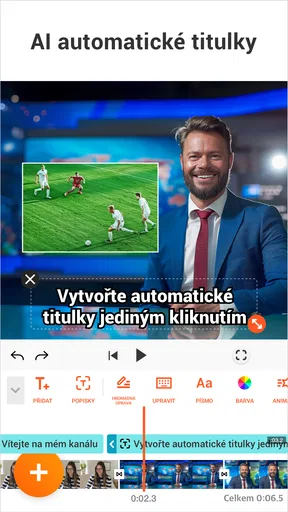
Aplikace nabízí celou řadu funkcí, které byste očekávali od profesionálního editoru. Tady je několik, které mě opravdu zaujaly:
- Střih a ořez: Můžete snadno stříhat a ořezávat videa, abyste dosáhli perfektní délky.
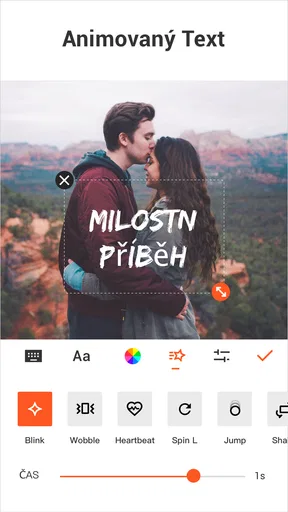
- Efekty a filtry: K dispozici je velké množství filtrů a efektů, které můžete přidat pro vylepšení svých záběrů.
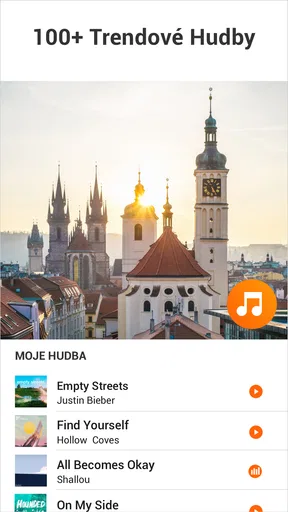
- Hudba: Přidávání soundtracku je hračka. Můžete použít buď vlastní hudbu, nebo vybrat z knihovny aplikace.
- Rychlost videa: Změňte rychlost přehrávání pro dramatický efekt nebo zpomalení.
Jedna méně nápadná, ale užitečná zásada je přidávat úpravy postupně a po každé změně si přehrát celý klip. Filtr, který vypadá dobře na jednom záběru, nemusí sedět na všech ostatních; při střihu několika scén proto raději kontroluji návaznost než jednotlivé obrázky odděleně. Podobně se změnou rychlosti šetřím. Když ji použiji jen na krátký okamžik, může zvýraznit pohyb, ale při častém střídání tempa začne video působit neklidně.
U hudby myslím nejen na výběr skladby, ale i na její roli. Pokud má video zachytit mluvené slovo nebo zvuk prostředí, příliš výrazný podkres může zastřít to nejdůležitější. U krátkého sestřihu bez dialogu naopak hudba pomáhá propojit odlišné záběry. Před exportem si proto pustím výsledek se zvukem a zkontroluji, zda hudba nepřebíjí obsah, který jsem chtěl ukázat.
Praktický scénář: krátké video z běžného dne
Představte si, že během odpoledne natočíte cestu do parku, několik detailů a závěrečný záběr s přáteli. V telefonu zůstane směs krátkých klipů s různě dlouhými začátky a konci. V YouCutu bych je nejprve seřadil podle jednoduchého příběhu: cesta, místo, zajímavé detaily, společný okamžik. Pak bych každý záběr ořízl tak, aby se v něm něco dělo, a teprve potom přidal hudbu. Takový postup dává lepší výsledek než nahodilé přidávání filtrů, protože divák rozumí tomu, proč na sebe záběry navazují.
Pokud je některá scéna příliš rychlá, změna rychlosti může nasměrovat pozornost na konkrétní pohyb. Nemusí se ale zpomalovat celé video: právě střídmé použití bývá přirozenější. Při závěrečné kontrole si všímám hlavně toho, zda úvod nezačíná prázdným okamžikem, jestli hudba nezačne působit dřív, než se objeví relevantní obraz, a zda konec nepůsobí useknutě. To jsou drobnosti, které často zlepší dojem víc než další efekt.
Kde se mohou objevit nejasnosti
Začátečník může snadno zaměnit množství dostupných možností za nutnost použít je všechny. Není potřeba kombinovat několik efektů, filtrů a změn rychlosti jen proto, že jsou po ruce. U krátkého videa často stačí čistý střih a jedna promyšlená úprava. Pokud výsledek působí přeplněně, vrátím se o krok zpět a odstraním to, co nepomáhá příběhu nebo čitelnosti záběru.
Podobně je dobré rozlišit samotný střih od finálního exportu. Před uložením si přehraji projekt od začátku do konce, protože chyba, které si při úpravě jednotlivého klipu nevšimnu, se může projevit až v návaznosti. Kontroluji především pořadí, nechtěné prázdné okamžiky a zvuk. Když video sdílím na konkrétní síti, volím výstup podle toho, kde ho chci přehrávat, místo automatického předpokladu, že jedno nastavení bude ideální všude.
Export a sdílení
Po dokončení úprav jsem byl zvědavý, jak snadné bude exportovat a sdílet své mistrovské dílo. Aplikace umožňuje exportovat videa v různých rozlišeních a formátech, což je skvělé, pokud chcete sdílet na různých platformách. Proces exportu byl rychlý a video vypadalo skvěle.
Co se týče sdílení, můžete své video rychle sdílet na sociálních sítích jako je Instagram, YouTube nebo TikTok přímo z aplikace. To je prostě super, pokud chcete oslnit své přátele nebo fanoušky okamžitě. Já bych před zveřejněním ještě jednou zkontroloval výsledný soubor mimo editor: přehráním ověřím, že délka, obraz i zvuk odpovídají tomu, co jsem viděl při úpravě. Při sdílení na různých místech se vyplatí myslet i na to, že stejné video nemusí mít všude stejně vhodné rozvržení nebo délku.
Bezplatná instalace je dobrá cesta, jak zjistit, zda vám tento styl práce vyhovuje. V aplikaci jsou také nákupy v rozmezí od 79,99 Kč do 1 199,99 Kč při fakturaci přes Google Play. Než za cokoli zaplatím, nejdřív bych si ověřil, zda mi základní způsob úpravy stačí a jaké konkrétní rozšíření skutečně potřebuji. Pro občasné sestříhání několika klipů může být důležitější dobře si uspořádat materiál než pořizovat další možnosti.
Jak si vede vedle jiných editorů
Ve srovnání s jednoduchými nástroji, které slouží hlavně k rychlému ořezu nebo k přidání jednoho filtru, nabízí YouCut širší prostor pro sestavení krátkého videa z více záběrů, hudby a změn tempa. Oproti pokročilým editorům, které dávají větší smysl při složité práci na více stopách a při přesném ladění každého detailu, je jeho předností přístupnější začátek. Nevybral bych ho proto automaticky pro každý projekt: rozhoduje, jestli je důležitější rychlost a jednoduchost, nebo podrobnější kontrola.
Také je fér počítat s tím, že editace v telefonu je pohodlná, ale dlouhé projekty mohou být méně komfortní než práce na větší obrazovce. Dotykové ovládání je příjemné pro rychlé opravy a krátké klipy; když potřebuji dlouze porovnávat mnoho záběrů a jemně dolaďovat návaznosti, počítačový editor bývá vhodnější. YouCut bych doporučil člověku, který chce zvládnout běžné video bez zbytečně strmé křivky učení, ne tomu, kdo už ví, že potřebuje rozsáhlou profesionální postprodukci.
Pro koho dává smysl a kdy bych volil něco jiného
Nejvíc se mi hodí pro začátečníky, příležitostné tvůrce a každého, kdo má záběry už v telefonu a chce je rychle proměnit v ucelený klip. Dobře poslouží při sestřihu dovolené, krátké ukázce hobby nebo videu pro přátele. Zkušenější uživatel ho může ocenit jako praktický nástroj na rychlou úpravu, ale pokud potřebuje přesnou kontrolu nad složitou kompozicí, dlouhým projektem nebo rozsáhlými zvukovými úpravami, bude mu pravděpodobně vyhovovat specializovanější řešení.
Aktuální verze aplikace je 1.702.1215 a vyžaduje Android 8.0 nebo novější. To je dobré zkontrolovat před instalací, pokud používáte starší zařízení. Samotná aplikace je zdarma, ale to neznamená, že každý uživatel bude potřebovat placené možnosti; nejdřív bych zkusil běžný pracovní postup na jednom krátkém videu a teprve podle skutečné potřeby zvažoval další výdaje.
Osobní dojmy
Musím říct, že YouCut mě opravdu baví. Je to skvělý nástroj pro každého, kdo chce tvořit videa na svém zařízení snadno a rychle. Ať už jste začátečník nebo máte s úpravou videí zkušenosti, tahle aplikace má co nabídnout. Díky široké škále funkcí můžete být kreativní a užít si proces tvorby.
Navíc je aplikace zdarma, což je pro mě jako milovníka úprav videí obrovské plus. Nemusíte se bát, že byste museli platit za základní funkce, ačkoli nabízí i prémiové možnosti pro ty, kteří chtějí ještě více.
Pokud si nejste jistí, zda se vám bude pracovat pohodlně, začněte jediným krátkým projektem a držte se jednoduchého pořadí: nejdřív vyberte záběry, potom je ořežte, přehrajte celek a až nakonec přidávejte hudbu či efekty. Tak rychle poznáte, zda vám ovládání sedí, aniž byste se ztratili v možnostech. Jestli vás baví vylepšovat běžné záběry a sdílet hotový klip, je to rozumný první editor; pokud chcete detailní profesionální kontrolu nad každou částí videa, poohlédl bych se po nástroji určeném pro náročnější střih.
Celkově vzato, pokud hledáte výkonný a snadno použitelný editor videí pro váš smartphone, YouCut - Video Editor & Maker je rozhodně aplikace, kterou stojí za to vyzkoušet. Jsem si jistý, že vás nezklame.
Závěr
Přednosti aplikace YouCut - Video Editor & Maker
- Intuitivní uživatelské rozhraní pro snadné použití.
- Široká škála filtrů a efektů.
- Podpora pro export ve vysokém rozlišení.
- Žádný vodoznak na výsledných videích.
- Rychlé zpracování a rendering videa.
Omezení aplikace YouCut - Video Editor & Maker
- Obsahuje reklamy v bezplatné verzi.
- Pokročilé funkce jsou placené.
- Nedostatek hudebních licencí.
- Chybí podpora pro 4K export.
- Méně nástrojů pro pokročilé úpravy.
Další vydání od InShot Video Editor
Zobrazit vše
InShot - Video editor s hudbou
Fotografie4,9

Video Editor - Video Effects
Přehrávání a úprava videa4,8

Video.Guru - Video Maker
Přehrávání a úprava videa4,8

Editor fotografií - Lumii
Fotografie4,9
Podobné tipy v této kategorii
Zobrazit vše
Google TV
Google LLC3,8

iTunes
Apple4.7

YouTube
Google LLC3,8

MX Player
Amazon Mobile LLC4,0

CapCut: Photo & Video Editor
Bytedance Pte. Ltd.3,2

PLAYit-All in One Video Player
PLAYIT TECHNOLOGY PTE. LTD.4,7
Často kladené otázky
Jaké jsou hlavní funkce aplikace YouCut - Video Editor & Maker?
YouCut nabízí širokou škálu funkcí pro editaci videa, jako je ořezávání, řezání, sloučení, přidávání hudby, filtrů a textu. Uživatelé mohou také využívat různé video efekty a přechody. Aplikace podporuje export ve vysoké kvalitě, což je ideální pro sdílení na sociálních sítích.
Je YouCut vhodný pro začátečníky v editaci videa?
Ano, YouCut je navržen tak, aby byl přístupný jak pro začátečníky, tak i pro pokročilé uživatele. Intuitivní rozhraní a snadno použitelné nástroje umožňují rychlé zvládnutí základních editačních technik, zatímco pokročilé funkce poskytují dostatek možností pro kreativní experimentování.
Podporuje YouCut export videí bez vodoznaku?
Ano, jedna z hlavních výhod YouCut je, že umožňuje export videí bez vodoznaku, což je u mnoha bezplatných aplikací vzácností. To je obzvláště užitečné pro uživatele, kteří chtějí sdílet čistá a profesionálně vypadající videa bez dodatečných brandingových prvků.
Je nutné mít připojení k internetu pro používání YouCut?
YouCut lze používat i bez připojení k internetu, což je výhoda pro uživatele, kteří chtějí editovat videa na cestách. Nicméně, pro stahování aktualizací nebo některých doplňkových funkcí, jako je stahování hudby nebo efektů, je internetové připojení vyžadováno.
Jaké jsou možnosti sdílení videí vytvořených v YouCut?
Videa vytvořená v YouCut lze snadno sdílet na populárních platformách jako jsou YouTube, Instagram, Facebook a další. Aplikace nabízí přímé možnosti sdílení, které zjednodušují proces nahrávání a publikování videí, což šetří čas uživatelů a zvyšuje pohodlí při sdílení obsahu.
